集団ドローンとロボット事情

近年、テクノロジーの進化によって、空を彩るドローンパフォーマンスが世界中で話題になっています。数百機、時には千機を超えるドローンが、精密にプログラムされた動きで夜空に巨大な映像を描き出す——まるでSF映画のワンシーンが現実になったかのような光景ですよね。

特に、オリンピック開会式や大型音楽フェス、国際イベントなどでは、こうした集団ドローンによる演出が定番になりつつあります。個々のドローンが、それぞれ座標データを受信しながら、全体として1つの巨大なディスプレイのように機能する。この集団制御技術こそが、現代のロボティクスの最前線なんです。
そんな最先端技術が空を舞う一方で、地上でもまるで映画のような進化が進んでいるんです。
近未来のテクノロジーが、ついに映画『ベイマックス』の世界に近づいてきました!カリフォルニア大学サンタバーバラ校の研究チームが、あの『ベイマックス』に登場するマイクロボットのように柔軟に形状を変える小型ロボット群のプロトタイプを開発したんです。
映画の中でヒロが開発したマイクロボット、覚えていますか?個々の小さなロボットが集まって形を作ったり、自由自在に動き回ったり、時には敵になり襲いかかってくるあのシーン。まさにあれを現実にしようという研究が進んでいるんです。
カリフォルニア大学のカンパス氏率いる研究チームが着目したのは「胚の発達プロセス」。胚細胞が情報をやりとりしながら再配置して形を作る仕組みを、そのままロボットに応用するという発想です。

具体的には、各ロボットユニットに電動ギアを搭載し、光センサーで周囲を検知しながら、マグネットを使ってお互いを引き寄せ合う構造。これによって、バラバラだったロボットたちが合体し、70kgの大人を支える立方体を形成することもできちゃうんです。

もちろん、現時点では直径5cm程度のユニットが少数で動いている段階。でも、将来的にはさらに小型化されて、まるで液体金属のように自在に形を変えるロボット群が誕生する可能性も。
映画のような「ベイマックスのマイクロボット」が完全に実現するには、まだ時間はかかるかもしれません。でも、確実にその第一歩は踏み出されています。こうした技術がどこまで進化していくのか、ワクワクが止まりませんよね!

もしかすると、映画でヒロとベイマックスが一緒に空を飛ぶシーンも、意外と遠くない未来に実現するかもしれません。空でも地上でも、SFがリアルになる時代、すぐそこまで来ています。
Amazon広告:プログラミングロボットキット

Yahboom Micro:bit V2グラフィックプログラミングロボットキット 小学生 STEM教育 DIY ラインパトロール 障害物回避 ロボットカー 適用青少年、電子コンテスト
OpenAIのGPU不足によるGPT-4.5展開遅延について
OpenAIは2024年に最新モデル「GPT-4.5」をリリースしたが、現在はProプラン(月額200ドル)ユーザーに限定公開されている。
サム・アルトマンCEOはX(旧Twitter)上で、「OpenAIは急速に成長しているが、GPUリソースが逼迫しており、段階的なリリースを余儀なくされている」とコメント。
2025年3月中には数万単位のGPU追加投入を予定しており、これによりPlusプラン(月額20ドル)ユーザーにも順次開放される見込み。
広告

GIGABYTE AMD Radeon RX7600搭載 グラフィックボード GDDR6 8GB【国内正規代理店】 GV-R76GAMING OC-8GD
OpenAIのGPU不足と拡張計画
サプライチェーンとAIインフラのボトルネック
- アルトマン氏によると、追加GPU投入に加えて「さらに数十万個規模のGPUを調達予定」と発言
- OpenAIはBroadcomと提携し、独自AIチップ(ASIC)を開発中
- ただし、独自チップ完成までには数年単位の期間が必要で、短期的にはNVIDIAを中心とした既存GPUベンダーに依存
NVIDIAの支配的ポジションと市場状況
- NVIDIAのBlackwellアーキテクチャGPUは、2024年10月まですでに完売
- AIインフラの増強に伴い、データセンター需要が爆発的に増加
- OpenAIとMicrosoftは1,000億ドル規模のAIスーパーコンピューターを共同開発中
- イーロン・マスクもColossusスーパーコンピューターを100万GPU規模へ拡張する計画を進行中
グローバルなAIインフラ投資動向
- 韓国政府が3GW級データセンターを正式承認
- 月面データ保存プロジェクトなど、次世代インフラの実証実験も進行
- 一方で、Microsoft CEO サティア・ナデラ氏は「AIモデルの高度化と計算需要の増加により、AIシステムが過剰に構築されるリスク」に言及
GPT-4.5のコストと技術的特性
- GPT-4.5は非常に高コストなモデルで、推論コストがGPT-4oに比べ数十倍
- 推論コスト比較(100万トークンあたり)
- GPT-4.5入力:75ドル
- GPT-4.5出力:150ドル
- GPT-4o入力:2.50ドル
- GPT-4o出力:10ドル
- アルトマン氏コメント:
- GPT-4.5は「推論効率やベンチマーク性能を追求したモデルではない」
- 代わりに「これまでにない直感的な知能を実現する、全く新しいタイプのAI体験」を目指している
考察とまとめ
Windows 11のタスクマネージャー、CPU使用率表示が業界標準に
Microsoftは、Windows 11 Insider Preview Build 26120.3360(Dev/Betaチャネル)でタスクマネージャーのCPU使用率表示を改善しました。
従来のタスクマネージャーは、CPUの「ベースクロック(定格周波数)」基準で負荷率を計算していましたが、今回のアップデートにより、実際のクロック(ブースト周波数など)も考慮した表示に変更されます。
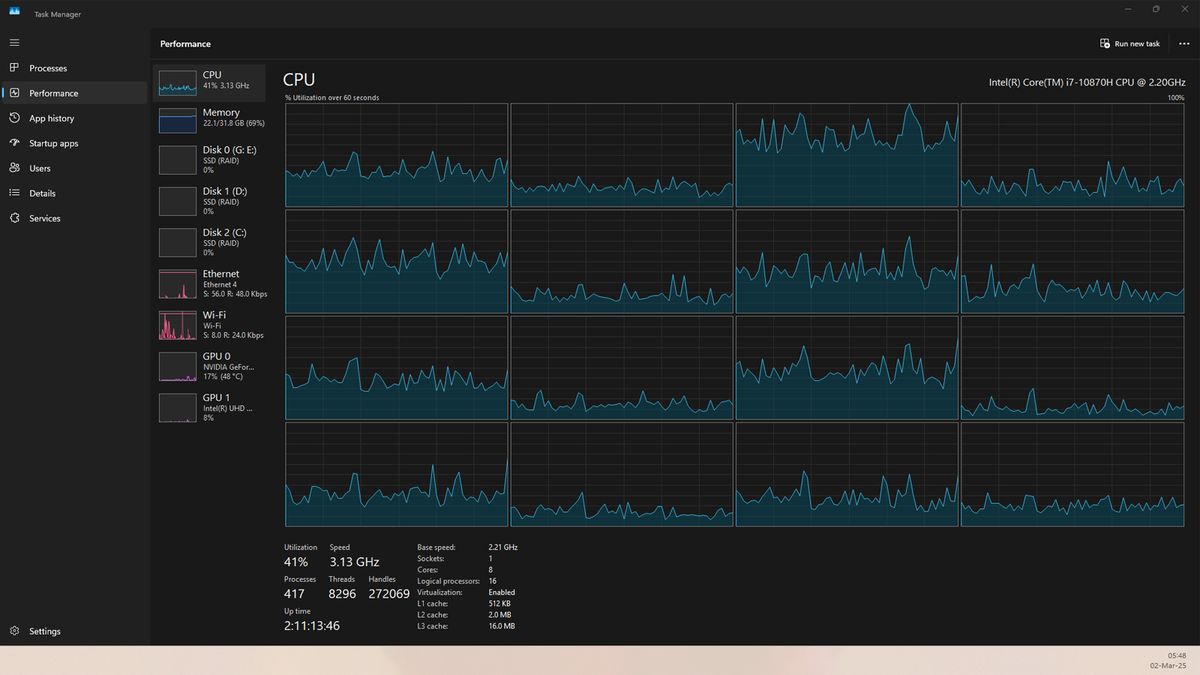 これにより、タスクマネージャーのCPU使用率が、他の業界標準ツールやサードパーティ製モニターツールと整合性のある数値に近づきます。
従来は、CPUのブースト時や電力制限時に「実際よりも低い使用率」が表示されることがありました。
この仕様が原因で、CPU負荷が100%を超えてもタスクマネージャーでは正しく表示されないなど、特にパフォーマンス調整を行う上級ユーザーには不便でした。
今回の改善で、CPU使用率の表示精度が向上し、CPUの動作実態に即したモニタリングが可能になります。
なお、従来の「ベースクロック基準」の表示も**「CPU utility」という別の指標として残されます。
このため、既存の管理手法を使いたいユーザーも安心です。
実は海外では気にされていたが、日本ではあまり問題視されてこなかった
このCPU使用率の表示問題は、海外のPC愛好家やエンジニアには以前から知られた課題でした。
特に欧米圏では、タスクマネージャー単体に頼らず、Process ExplorerやHWMonitorなど、複数のツールを併用してシステムを監視する文化があります。
こうしたツールではすでに「実際のクロック基準」の負荷表示が一般的であり、今回のWindows標準ツールの変更はむしろ「ようやく追いついた」という位置づけ**です。
一方で日本では、「Windows標準=信頼できる」「タスクマネージャー=正確」という思い込みが強く、
そもそもCPU使用率の計算方法に疑問を持つ人が少なかったという背景があります。
そのため、この改善の重要性もあまり認識されておらず、ニュースになっても大きな話題にはなっていません。
なぜ日本では気づかれなかったのか?
日本特有の課題として、以下のような要因が考えられます。
- IT教育や情報発信の偏り
基本操作やセキュリティ啓発には力を入れるものの、「CPUクロックと負荷表示の仕組み」など、システムの仕組みを深掘りする教育や情報提供は非常に少ない。 - Windows標準信仰
「公式ツールを使えば間違いない」という風潮が強く、サードパーティツールへの不信感が根強い。
(特に法人や官公庁では顕著) - 「動いていればOK」文化
PCパフォーマンスを細かく気にするユーザー層が少なく、問題があっても「そんなもの」と受け流されがち。
こうした背景から、日本ではこの問題が広く認識されることなく、
「何となくタスクマネージャーの表示が変だな」と思ってもスルーされてきた可能性が高いです。
まとめ
今回のWindows 11タスクマネージャーのアップデートは、PCの実態に即したCPU負荷監視を可能にする重要な改善です。
世界的には「当然の改善」ですが、日本では標準ツールへの過信やITリテラシーの偏りが原因で、そもそも問題自体に気づいていなかったという構造的な課題が浮き彫りになりました。
日本特有の事情を抜きにすれば、「ようやくWindowsも普通の表示に追いついた」というシンプルな話です。
これを機に、日本でも「OS標準だけを鵜呑みにせず、複数の情報をクロスチェックする」という考え方がもっと浸透していくことが望まれます。
FAXをLINEで受け取る方法
FAX→NAS→Windowsで監視Python→Dropboxで共有→LINEに通知→スマホで見る方法
今時FAXかよって思った人は黙ってブラウザのバックボタンを押して戻ってください。
ただ日本の中小企業ではまだまだ使われていることが多いのです。
メールに送信して見れる人には不要だと思いますが、紙で印刷されなきゃダメな人も対応してないのでごめんなさい
ただ最近のFAXはペーパーレス対応していて備え付けのネットワークハードディスクや内部に保存しPCからネットワーク経由でアクセスできる機種は多いのでそう言う人向けにまとめてみました。
色々使いますが全て無料範囲で大丈夫です。
1. Pythonのインストール
まず、Pythonがインストールされていない場合は、以下の手順でインストールします。
手順:
- 公式Pythonダウンロードページにアクセスします。
- 最新のPythonのバージョンをダウンロードしてインストールします。インストール時に「Add Python to PATH」にチェックを入れてください。
- インストール後、コマンドプロンプトまたはターミナルで次のコマンドを実行し、インストールが成功したことを確認します。
Pythonのバージョンが表示されればインストール成功しています
python
だけの表示は2.のチェック部分を確認してください
2. 必要なPythonライブラリのインストール
次に、必要なPythonライブラリをインストールします。これには、dropbox(Dropbox API用)、watchdog(ファイル監視用)、line-bot-sdk(LINE Messaging API用)があります。
手順:
- コマンドプロンプト(適当なフォルダで右クリックで「ターミナルで開く」)を開き、以下のコマンドでライブラリをインストールします。
3. Dropbox APIの設定
Dropbox APIを使用するために、アクセストークンを取得します。
手順:
- Dropbox Developersサイトにアクセスし、Dropboxアカウントでログインします。
- 「Create App」をクリックして新しいアプリを作成します。
- アプリの作成時に、以下の設定を行います:
- アプリが作成されたら、アプリの詳細ページに移動します。
- OAuth 2セクションで「Generate」ボタンをクリックして、アクセストークンを取得します。
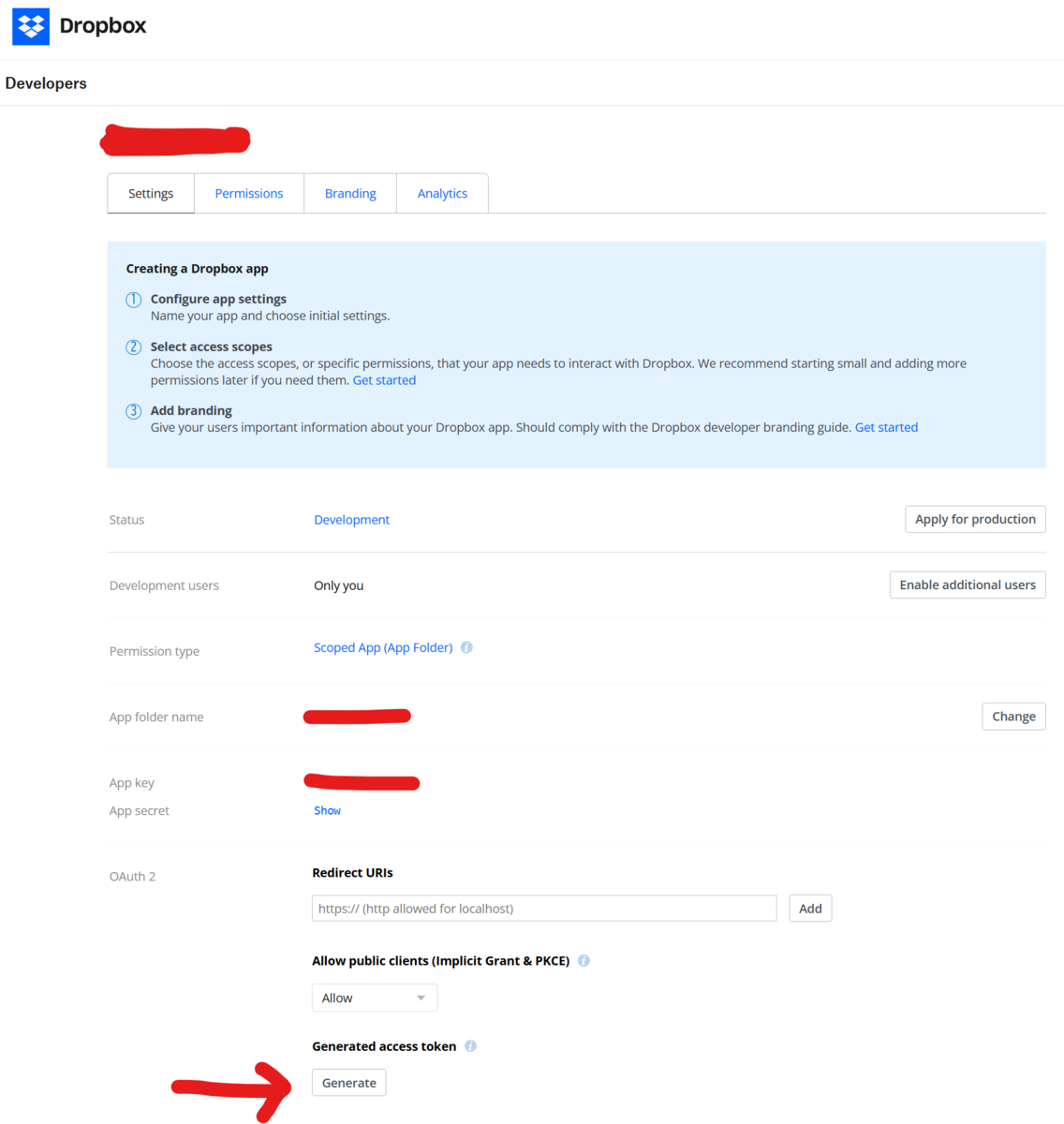
- 取得したアクセストークンをコピーして、config.jsonに保存しておきます下記記載。

- 送信時にエラーが起きるのでこの二つをチェックしておきます
4. LINE Messaging APIの設定
LINEのメッセージングAPIを使うためには、LINE Developerコンソールでチャネルを作成し、アクセストークンを取得します。
手順:
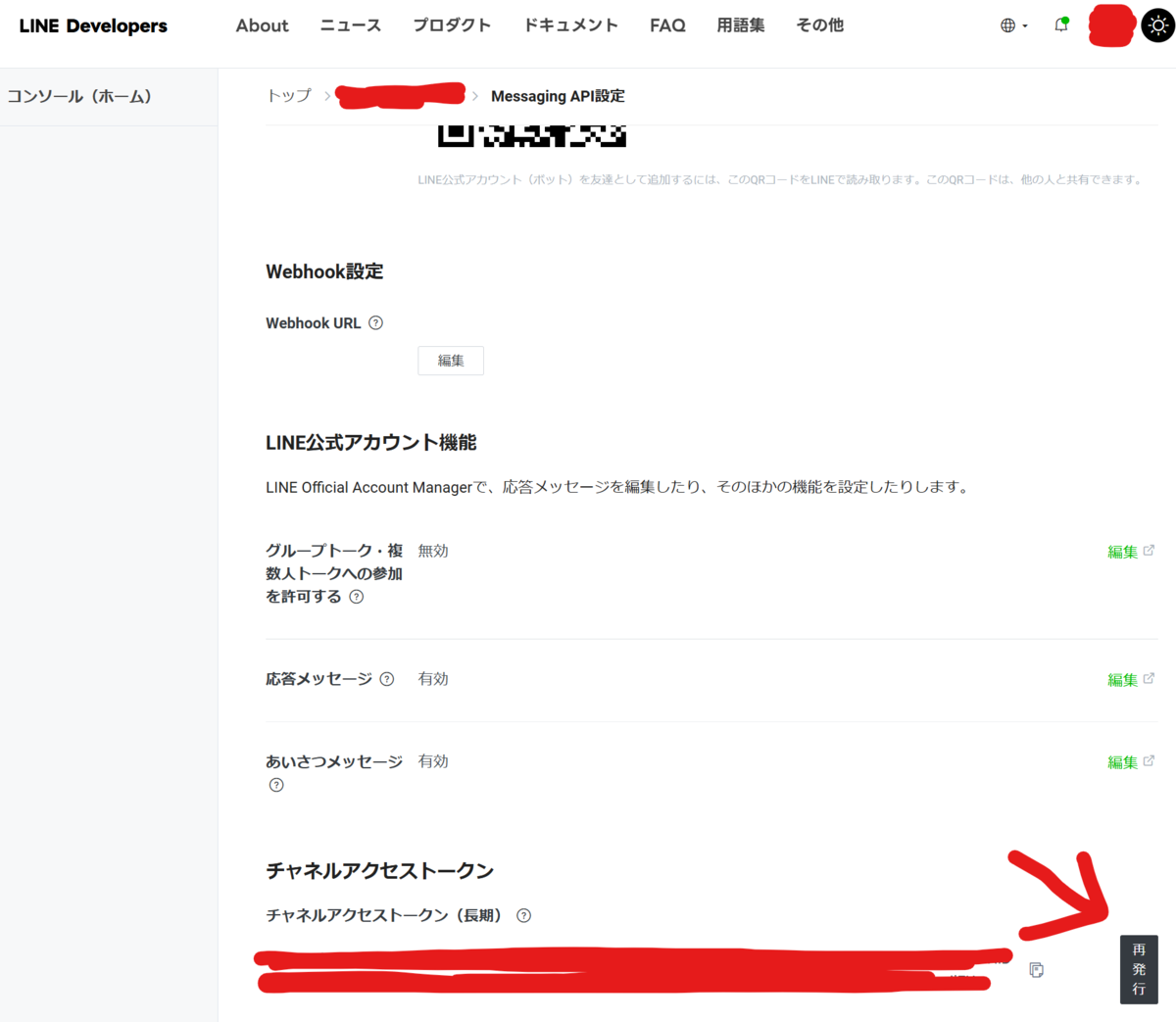
- LINE Developersサイトにアクセスし、LINEアカウントでログインします。
- 「コンソール」に移動し、「プロバイダー」や「チャネル」を作成します。
- チャネル作成時に、次の情報を入力します:
- チャネル名: 任意の名前
- チャネルの種類: 「Messaging API」
- チャネルのカテゴリ: 任意
- チャネル作成後、チャネル設定画面で Channel access token(アクセストークン)を生成します。
- 生成された Channel access token をコピーして、Pythonコードで使用します。
5. DropboxとLINEの設定をPythonコードに反映
以下のPythonコードのサンプルを使用して、Dropboxにファイルをアップロードし、LINEで通知を送信します。
6. 実行方法
- 上記のコードを
folder_watch.pyで保存し - config.jsonを新規作成し以下のようコードを登録します
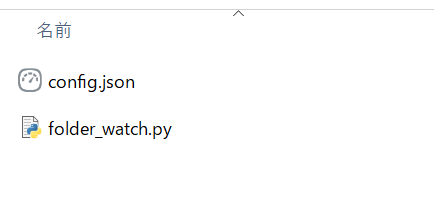 config.jsonの中身は以下
{
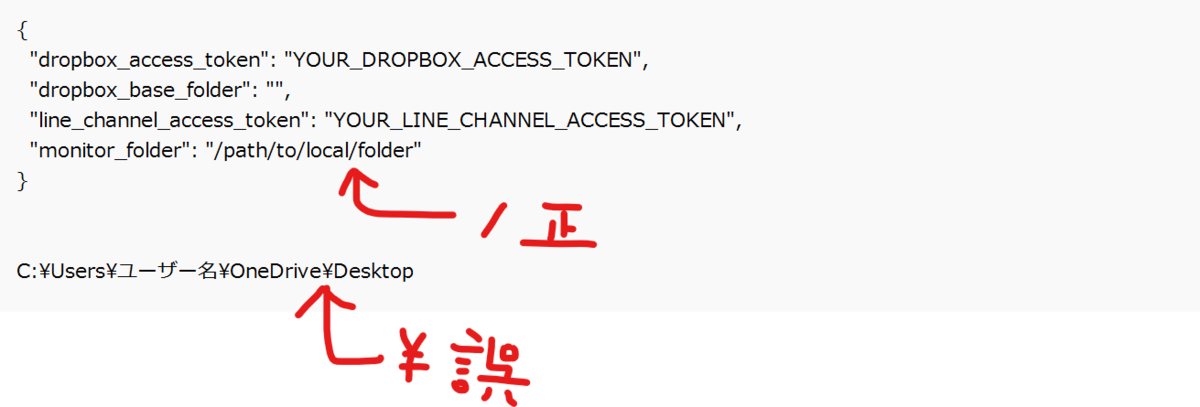
"dropbox_access_token": "YOUR_DROPBOX_ACCESS_TOKEN", "dropbox_base_folder": "","line_channel_access_token": "YOUR_LINE_CHANNEL_ACCESS_TOKEN", "monitor_folder": "/path/to/local/folder"
} - 必要に応じて、
DROPBOX_ACCESS_TOKEN,LINE_CHANNEL_ACCESS_TOKEN,MONITOR_FOLDERを自分の環境に合わせて変更します。 - Monitor_Folderの記述で¥と/を気を付けてください
-
をダブルクリックすれば起動します
python folder_watch.py
この画面が出っぱなしになれば成功です。ダブルクリックしても出ないとか、すぐ閉じた場合はエラーが起きています。コードをAIチャットに投げて聞いてください。Copilot程度でも解決できます。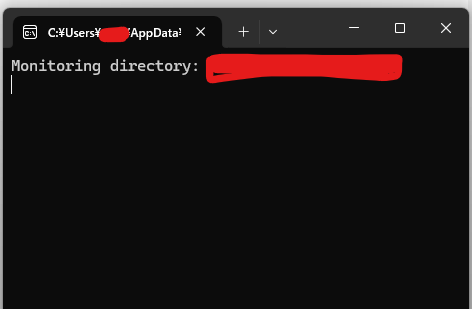
- これで、指定されたフォルダ内にPDFファイルが作成されると、そのファイルがDropboxにアップロードされ、LINEに通知が送信される仕組みが動作します。
- スタートアップにショートカットを登録すればPCが起動している間監視通知してくれます。
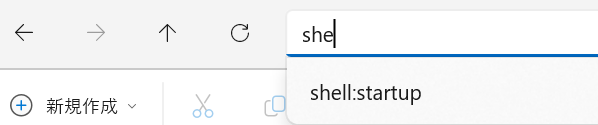
スタートアップはブラウザでshell:startupでフォルダが開けます。
7. 注意事項
「bingに搭載されたDALL-E3を用いた画像生成AIで高品質な画像を生成する方法」と「無料で使い続けるためにMicrosoftリワードを手軽に貯める方法」
こんにちは、ワイティのブログへようこそ。
今回は、Bingに搭載されたDALL-E3を用いた画像生成AIで高品質な画像を生成する方法と、無料で使い続けるためにMicrosoftリワードを手軽に貯める方法をご紹介します。
DALL-E3とは、テキストから画像を生成することができるAIです。Bingでは、このAIを利用して、ユーザーの検索クエリに合わせた画像を表示することができます。例えば、「若い男性が洗面台の鏡に映った自分の姿は女性だった。」や「パリのエッフェル塔の夜景」などの検索クエリに対して、DALL-E3がリアルタイムで画像を生成してくれます。これにより、ユーザーは自分のイメージに近い画像を見つけることができます。


では、どうやってDALL-E3を使って高品質な画像を生成するのでしょうか?その方法はとても簡単です。まず、マイクロソフトエッジを起動します。
すると、右側のクローズボタンの下にアイコン群があります、その中に「+」があるので押すと管理の中に「imagec reater」が出てくるのそれを有効にします

すると「imagec reater」のロゴが常時表示されるようになります。
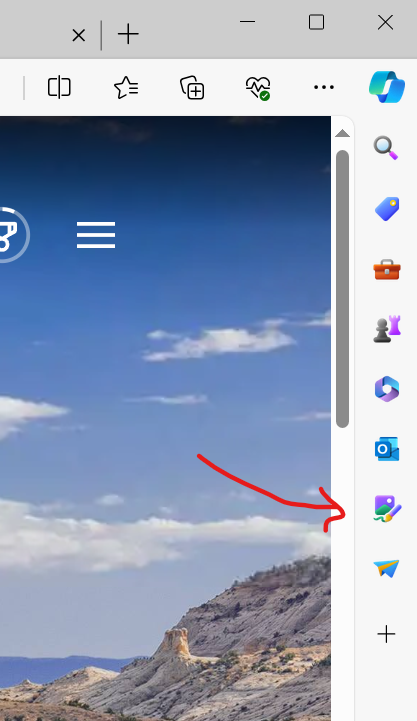
そのロゴをクリックすると、右側にテキストボックスが出てくるのでそこで、自分が生成したい画像のテキストを入力します。
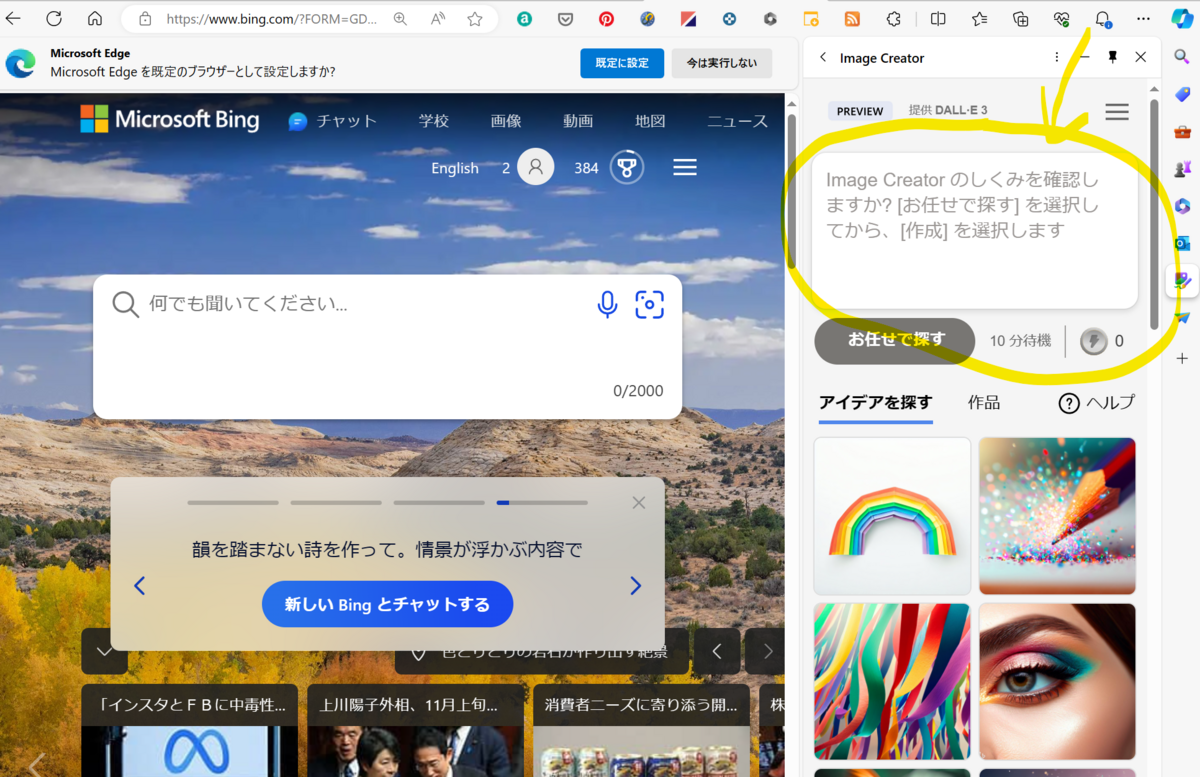
例えば、「若い男性が洗面台の鏡に映った自分の姿は女性だった。」などです。すると、「imagec reater」がそのテキストに基づいて画像を生成してくれます。生成された画像は、全て「作品」のタグの中に保存されます。また、生成された画像は自由にダウンロードや共有ができます。
同じ言葉を入れても二度と同じ画像が出てこないし私と同じ画像が出てこないのが面白い所。Google検索しても同一画像として著作権違反などに抵触しないのが良いと思っています。
しかし、「imagec reater」は無料で使い放題ではありません。「imagec reater」は、クレジットというポイント制度によって運営されています。

「imagec reater」では、最初は15ポイントあり1生成に1必要です。
つまり、最初は15回までしか短時間で画像生成ができないということです。
その後は1時間に1回程度生成できますが、時間が必要です。
このクレジットは一定時間で回復しMicrosoftリワードを使う事でわずかにブーストし増やす事が出来ます
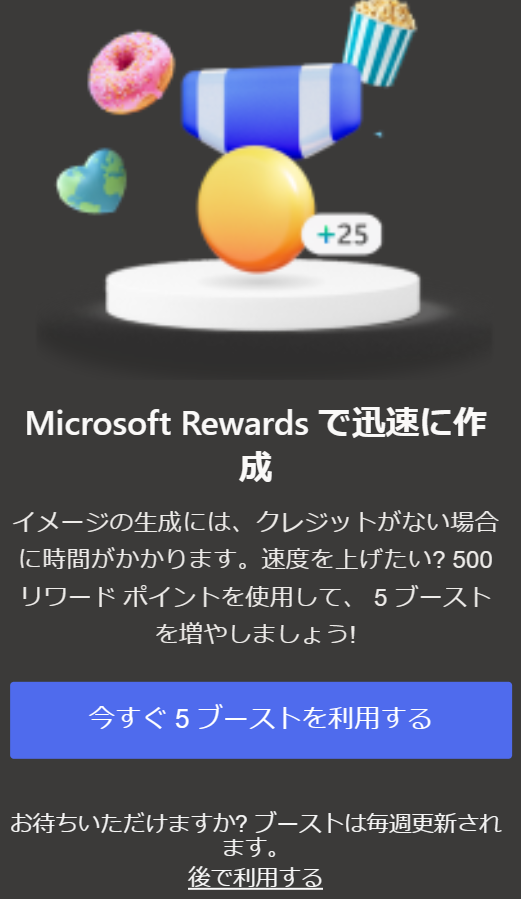
MicrosoftリワードはBingやMicrosoft製品を使うことでポイントが貯まります。
では、どうやってMicrosoftリワードを手軽に貯めるのでしょうか?その方法もとても簡単です。まず、Microsoftアカウントにログインします。すると、BingのトップページにMicrosoftリワードのロゴが表示されます。
そのロゴをクリックすると、Microsoftリワードのダッシュボードが表示されます
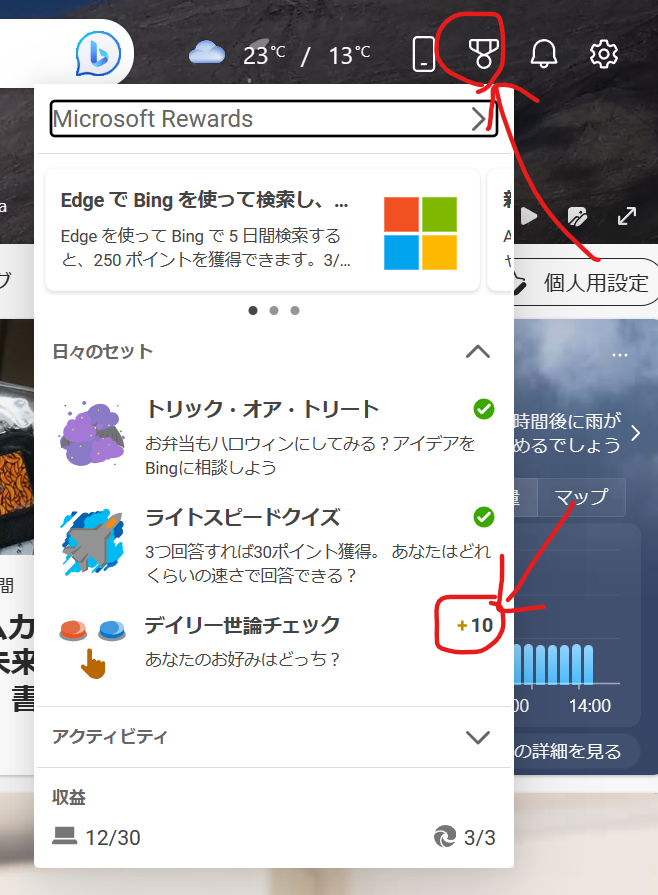
そこで、ポイントを貯めることができる様々な活動が表示されます。例えば、「Bingで検索する」「クイズに答える」「ニュースや動画を見る」などです。これらの活動を行うことで、ポイントが貯まります。
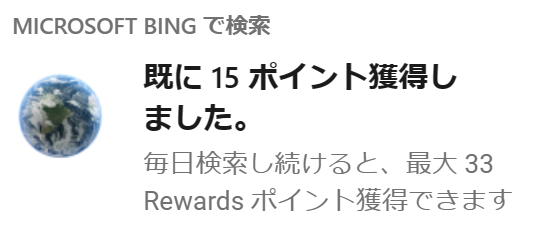
また、毎日ログインするだけでもポイントが貰えます。これらの活動で1日50ポイント以上貰えるので生成AIクレジットに使うか、色々なギフト券やお買い物金券に交換するかはあなた次第です。

以上が、Bingに搭載されたDALL-E3「imagec reater」を用いた画像生成AIで高品質な画像を生成する方法と無料で使い続けるためにMicrosoftリワードを手軽に貯める方法です。ぜひ、BingでDALL-E3を試してみてください。あなたの想像力の限界に挑戦しましょう。
公式紹介ページはこちら↓
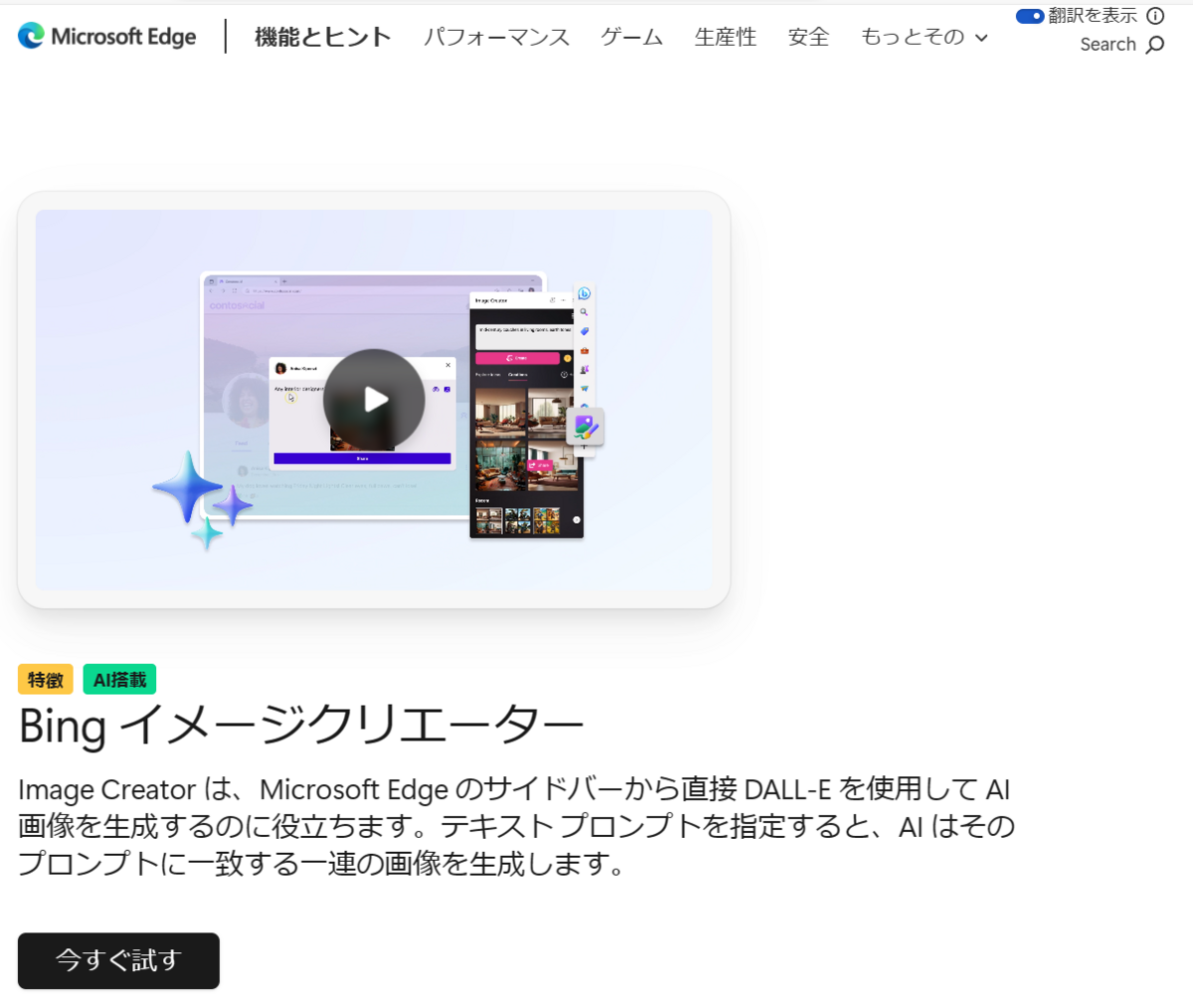
Bing イメージクリエーター (microsoft.com)
(これはbingに搭載された執筆作成「ブログの投稿」で生成された文章を一部改変したものです)
MACアドレスと変更手順
MACアドレスは、ネットワーク機器が通信で使用する一意の識別子です。通常、出荷時に設定されたMACアドレスが使用されますが、ソフトウェアの設定によって変更することも可能です。
MACアドレスの仕組み
LANカードには、MACアドレスが専用メモリに書き込まれています。パソコンを起動すると、オペレーティングシステムのドライバがこのMACアドレスを読み出し、LANカード内の専用チップに書き込みます。これにより、LANカードは自身に割り当てられたMACアドレスを知ることができます。
MACアドレスは専用メモリに書き込まれているため、オペレーティングシステムが書き込む情報を変更することで、異なるMACアドレスを使用することができます。LANカードは自分宛てのユニキャスト、マルチキャスト、ブロードキャストのフレームのみを受信するようにフィルタリングされています。
MACアドレス変更の仕組み
MACアドレスを変更する方法は、LANコントローラに書き込むMACアドレスを専用メモリ内の情報と異なるものにすればよいです。LANコントローラは専用メモリの情報との整合性を確認しないため、別のMACアドレスを書き込んでも、そのMACアドレスを自身のものとして認識し動作します。
MACアドレスの書き換えは便利な場合もありますが、トラブルの原因にもなり得ます。例えば、MACアドレスで端末を制限している場合、新しい端末に交換するとMACアドレスが変わり、制限が効かなくなることがあります。しかし、MACアドレスを書き換えれば、このような問題を簡単に回避できます。
MACアドレス変更のメリットとリスク
ただし、MACアドレスの書き換えはトラブルの原因にもなることに留意する必要があります。MACアドレスが重複すると通信の問題が生じるため、ベンダーが設定したMACアドレスは書き換えない方が望ましいです。また、MACアドレスを書き換えることはセキュリティ上の脆弱性にもつながります。MACアドレスで端末を認証する場合でも、MACアドレスを書き換えることで認証を回避できてしまう可能性があります。
また、MACアドレスの書き換えは攻撃に利用されることもあります。例えば、「ARPスプーフィング」と呼ばれる攻撃では、LAN上のフレームを受信し、他の端末のMACアドレスを自動的に応答することで、不正な通信を行うことができます。
したがって、MACアドレスの書き換えは注意が必要であり、セキュリティ上のリスクを伴うことを理解しておく必要があります。
総括すると、MACアドレスはLANカードに固定された識別子ですが、オペレーティングシステムのドライバを介して変更することができます。ただし、書き換えはトラブルの原因となる可能性があり、セキュリティ上のリスクも存在します。十分な理解と注意が必要です。
Windows 10でMACアドレスを変更する手順
-
スタートメニューを開き、「設定」をクリックします。
-
「ネットワークとインターネット」を選択します。
-
「アダプターオプションの変更」をクリックします。
-
使用しているネットワーク接続を右クリックして「プロパティ」を選択します。
-
プロパティウィンドウが表示されたら、「構成」をクリックします。
-
「詳細設定」タブに移動します。
-
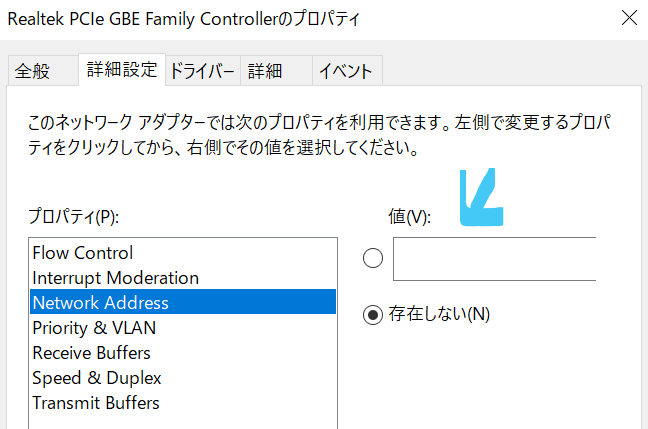
「ネットワークアドレス」または「ローカルアドレス」の項目(アダプターや機種次第では英語で記載されています)を選択します。
-
この項目を選択してMACアドレスを入力します。
-
MACアドレスの入力が終わったら、「OK」をクリックして変更を保存します。
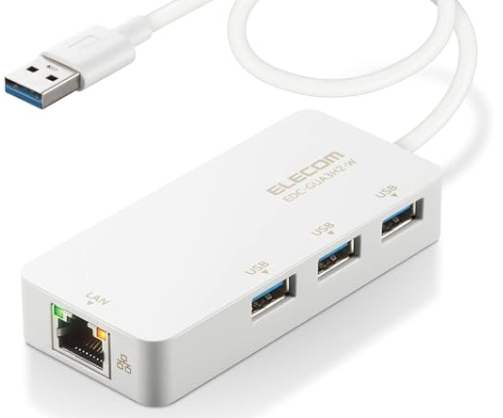
変更できない場合は以下のUSBハブ付きLANアダプターとかお勧めです

焼却の後に出る「灰」を使った興味深い特性もしくは生成物
灰は、草や木、動物などを燃やした後に残る物質であり、主に有機物の燃焼残渣です。有機物は主に炭素、水素、酸素、窒素などから構成されていますが、これらの元素は高温で完全燃焼すると気体となります。一方、微量の金属元素(カリウム、カルシウム、マグネシウムなど)や鉱物の成分は固体として灰に残ります。灰にはアルミニウム、鉄、亜鉛、ナトリウム、銅などの金属元素や珪酸が含まれ、水に溶かすと強いアルカリ性を示します。
-
灰は古代から有用な化学物質として利用されてきた。灰中の炭酸カリウムは助燃触媒として機能し、着火を容易にする。
-
石鹸は灰のアルカリ性によって発見され、動物の脂肪が加水分解されて脂肪酸塩が生成される。また、灰汁はあく抜きや醸造で利用される。
-
灰中の金属元素は媒染に重要な役割を果たし、植物によって含有成分が異なるため、発色に影響するとされる。
-
灰の主成分はアルカリ金属塩であり、高温でケイ砂と加熱するとケイ酸塩を生成し、冷却するとガラス状に固まる。これにより、ガラスや焼き物の釉薬に利用される。
-
灰は染色や土壌改良、釉薬にも利用され、江戸時代の日本では「灰買い」という職業が存在した。
以下のようなアイディアがあります。
-
色鮮やかな粘土: 焼却灰からは、粘土のような物質を生成することができます。これを利用して、子供たちは色鮮やかな粘土遊びを楽しむことができます。
-
ガーデンの肥料: 焼却灰は、植物にとっての栄養素を含んでいる場合があります。この灰を肥料として利用することで、庭やプランターで育てる植物の成長を助けることができます。ただし、使用する前に灰の成分を確認し、植物に適した割合で使用することが重要です。
-
カラフルな絵の具: 焼却灰からは、色素成分が得られることがあります。これを絵の具として利用することで、子供たちは独自のカラフルな絵画を作成することができます。ただし、安全な絵の具として使用するために、灰の成分について注意が必要です。
-
手作り石鹸: 焼却灰から得られるアルカリ成分は、石鹸作りに利用することができます。子供たちと一緒に、自家製の石鹸を作る楽しい体験をすることができます。ただし、石鹸作りには注意が必要なので、専門の指導または調査を行って安全な手順を確認してください。
-
DIYプロジェクトの材料: 焼却灰は、クラフトやDIYプロジェクトの材料として利用することができます。例えば、灰を組み込んだコンクリートやセメントを使って、個性的な形状や模様のオブジェクトを作ることができます。子供たちは創造力を発揮し、ユニークな作品を制作することができます。
-
珪藻土の生成物: 焼却後の灰からは、珪藻土と呼ばれる物質が生成されることがあります。珪藻土は、高い吸湿性と浸透性を持ち、調湿効果や防カビ効果があります。また、断熱性や防音性にも優れており、建築材料やインテリアアイテムとして使用されることがあります。
-
鉄の含有物: 焼却灰には鉄分が含まれている場合があります。この鉄分は、リサイクル業界で再利用され、鋼鉄製品の製造に利用されることがあります。また、鉄分を抽出するプロセスを通じて、金属リサイクルや鉄鋼産業の資源としての価値を生み出すこともあります。
-
セラミックスの成分: 焼却灰からはセラミックスの成分が得られることがあります。セラミックスは、高温に耐える性質を持ち、耐火物や耐熱材料として使用されます。焼却灰からセラミックスを生成することで、産業部門や建築業界での利用が可能となります。
-
重金属の回収: 焼却灰には、一部の金属が含まれている場合があります。これらの重金属は、適切な処理と回収方法を用いることで再利用できる場合があります。金属リサイクル業者によって、焼却灰から重金属を回収し、再利用されることがあります。
-
燃料生成: 焼却灰は、熱量を持つ物質が含まれているため、燃料として利用されることがあります。例えば、灰を固めてペレット状にし、バイオマス燃料として使用することがあります。これにより、エネルギーの再利用や廃棄物の減量が可能となります。
これらのアイデアは、焼却灰の再利用や創造的な活用に関する一般的な概念です。ただし、具体的な灰の成分や安全性は、実際の使用前に確認する必要があります。また、子供たちがこれらの活動を行う際には、ダイオキシンなどの有害物質に汚染されていない灰であるべきなので、自分らで作りだした灰を取り扱う場合は直接触れず、人体に付いたら即座に取り除くことが望ましいとされています。
子供向けの安全な灰の活用方法:
-
灰絵画: 水と混ぜてペースト状にした灰を使って絵を描くことができます。子供たちは指や筆で灰を絵の具のように使い、独自のグレースケールの絵画を作ることができます。
-
灰のインク: 水と混ぜた灰を使用して自家製のインクを作ることができます。子供たちはペンや筆を使って書字やイラストを描く楽しみを体験できます。
-
灰の実験: 灰は中性化学物質の性質を持っていますので、子供たちに安全な実験の材料として活用できます。例えば、灰と酢酸を混ぜるとどのような反応が起こるか観察したり、灰を使って水のpH値を測定したりすることができます。
大人向けの感動的な灰の活用方法:
-
灰の彫刻: 灰を固めたり成形したりして、芸術作品や装飾品を作ることができます。灰の特殊な質感や色合いを活かして、個性的な彫刻作品を創造することができます。
-
灰の陶芸: 灰を釉薬として使用して陶器を焼くことができます。灰が独特な模様や質感を陶器に与えることで、風合いのある作品を作り出すことができます。
-
灰の写真現像: 灰は暗室での写真現像に使用できます。灰を使ってモノクロ写真を現像することで、ヴィンテージな雰囲気や特殊なエフェクトを写真に与えることができます。
